
Arduino základy – 11. vstup INPUT_PULLUP
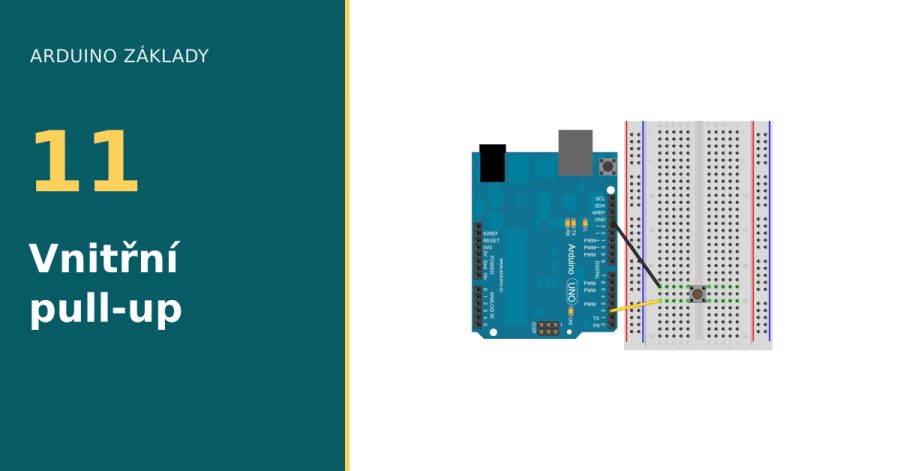
Na tomto příkladu si ukážeme vstupní režim INPUT_PULLUP, který zapneme funkcí pinMode(). Budeme sledovat stav tlačítka přes USB v sériovém monitoru a současně ovládat vestavěnou LED na pinu 13. Nestisknuté tlačítko znamená HIGH a LED je zhasnutá; stisk přivede vstup na LOW a program LED rozsvítí.
Aktualizováno 22. 11. 2026: Opraveno vysvětlení režimu INPUT_PULLUP, logiky tlačítka a LED i sériového výpisu; doplněn postup vyzkoušení.
Obsah článku:
Potřebný hardware
- Arduino UNO Rev3 nebo kompatibilní deska s ATmega328P a logikou 5 V
- Spínací tlačítko bez aretace (v klidu rozpojené)
- Nepájivé kontaktní pole (například z propojovacího kitu)
- Propojovací vodiče M/M
- Datový USB kabel A–B pro připojení UNO Rev3 k počítači
Zapojení a hodnoty v tomto dílu platí pro Arduino UNO Rev3 (ATmega328P, 5 V). U jiných desek nejprve ověřte napájení, povolené napětí na vstupech a označení pinů; na vstup desky s logikou 3,3 V nepřipojujte 5 V.
Obvod

Při odpojeném napájení zapojte tlačítko mezi D2 a GND. Do této dvojice kontaktů nepřipojujte 5 V ani externí pull-down rezistor. U čtyřvývodového tlačítka použijte vývody z různých vnitřně propojených dvojic, aby se spojily až po stisku.
Interní pull-up rezistor drží nezmáčknutý vstup u napájecího napětí, takže čteme HIGH. Stisk propojí D2 s GND a čteme LOW. Pull-up rezistor zůstává připojený i při stisku a omezuje proud do země.
Schéma

Kód
Zahájení sériové komunikace mezi Arduinem a PC na 9600 bitech dat za sekundu ve funkci setup je první věc, kterou je třeba udělat v programu znázorněném dole:
Serial.begin(9600);
Druhým krokem bude inicializovat digitální pin 2 jako vstup s povoleným interním pull-up rezistorem:
pinMode(2,INPUT_PULLUP);
Následující řádek stanoví pin 13 s LED jako výstup:
pinMode(13, OUTPUT);
V hlavní smyčce loop() čteme stav vstupu. Logika je zde obrácená oproti zapojení s pull-down rezistorem: HIGH znamená uvolněné tlačítko a LOW stisknuté tlačítko.
První věc, kterou je třeba v hlavní smyčce vašeho programu udělat, je stanovení proměnné, jež bude obsahovat informace přicházející z vašeho spínače. Jelikož informace ze spínače budou buď „1“ nebo „0“, můžete použít datový typ int. Tuto proměnnou nazvěte sensorVal a nastavte hodnotu rovnou té z digitálního pinu 2. Tohoto lze docílit pouze jedním řádkem kódu:
int sensorVal = digitalRead(2);
Jakmile Arduino přečte vstup, nařiďte mu aby tyto informace tisknul počítači zpět jako desítkovou (DEC) hodnotu. Toto provedete příkazem Serial.println() v posledním řádku kódu:
Serial.println(sensorVal);
Když teď v Arduinu otevřete Serial Monitor, uvidíte v případě zavřeného spínače proud „nul“, nebo naopak proud „jedniček“ v případě otevřeného spínače.
LED na pinu 13 se rozsvítí při stisku, tedy když sensorVal == LOW. Po uvolnění je vstup HIGH a LED zhasne. Stav vstupu a stav výstupu tedy v tomto programu nejsou stejné.
/*
Input Pullup Serial

Tento příklad demonstruje použití režimu INPUT_PULLUP pomocí pinMode(2, INPUT_PULLUP). Čte digitální
vstup pinu 2 a výsledek tiskne na serial monitor.

Obvod:
* Spínací tlačítko bez aretace mezi pinem 2 a GND
* Vestavěná LED na pinu 13

Externí pull-down rezistor zde nepotřebujeme. Interní pull-up rezistor
u ATmega328P má přibližně 20 až 50 kiloohmů a připojuje vstup k 5 V.
Uvolněné tlačítko čteme jako HIGH, stisknuté jako LOW.

vytvořeno 14. března 2012
autorem Scott Fitzgerald

http://www.arduino.cc/en/Tutorial/InputPullupSerial

Tento příklad kódu je veřejnou doménou.

*/

void setup(){
//zahajte sériové spojení
Serial.begin(9600);
//nastavte pin 2 jako vstup a povolte interní pull-up rezistor
pinMode(2, INPUT_PULLUP);
pinMode(13, OUTPUT);

}

void loop(){
//Hodnotu tlačítka přečtěte jako proměnnou
int sensorVal = digitalRead(2);
//Hodnotu tlačítka vytiskněte
Serial.println(sensorVal);

// Mějte na paměti, že „pullup“ značí obrácenou logiku
// tlačítka. Když je otevřené, ukazuje se jako HIGH,
// naopak zavřené je LOW. Pin 13 zapněte, jakmile je
// tlačítko stlačené a vypněte jej, pokud není:
if (sensorVal == HIGH) {
digitalWrite(13, LOW);
}
else {
digitalWrite(13, HIGH);
}
}
Nahrání a vyzkoušení
Připojte desku datovým USB kabelem. V Arduino IDE vyberte Arduino Uno z balíčku Arduino AVR Boards a správný port. Ukázku najdete v nabídce Soubor → Příklady → 02.Digital → InputPullupSerial; pro tento návod nahrajte celý kód uvedený výše tlačítkem Nahrát (Upload). Potom otevřete Nástroje → Sériový monitor (Serial Monitor) a nastavte 9600 baud.
Bez stisku monitor vypisuje 1 a LED je zhasnutá. Při stisku vypisuje 0 a LED svítí. Tento jednoduchý program zákmit nefiltruje; pro počítání stisků nebo přepínání stavů je potřeba doplnit debounce.
Vychází z příkladu InputPullupSerial v dokumentaci Arduino. Autorské údaje původního programu jsou uvedeny v komentářích.
Pokračování série
- Předchozí díl: 10. Detekce změny stavu tlačítka
- Další díl: 12. Přehrávání melodie

Provozuji také e-shop HWKITCHEN.
- mBot ještě neřekl poslední slovo: robot, který děti naučí víc než jen programovat - 22.11.2026
- Pracovní listy pro rychlý start s micro:bit - 20.11.2026
- Arduino 1D hra z RGB LED pásku - 16.11.2026
2 Comments on “Arduino základy – 11. vstup INPUT_PULLUP”
Napsat komentář
Pro přidávání komentářů se musíte nejdříve přihlásit.
Martin
2.5.2016 at 19:49Mám dotaz.. Řeším problém. Mám vstup jako INPUT_PULLUP a pokud te při startu NodeMCU v 1.0 tlačítko stlačené board nenaběhne. Pokud je uvolněné tedy není spojené se zemí tak naběhne normálně. Jak vyřešit tento stav? Díky za rady 🙂
Hugo
4.3.2016 at 17:18Koukám na řešení, a chybí tam odpor. Já myslel, že bez odboru to pustí více jak 0.04A. Arduino má na každý pin 0.04A , nevadí mu to ?