
mBot ještě neřekl poslední slovo: robot, který děti naučí víc než jen programovat
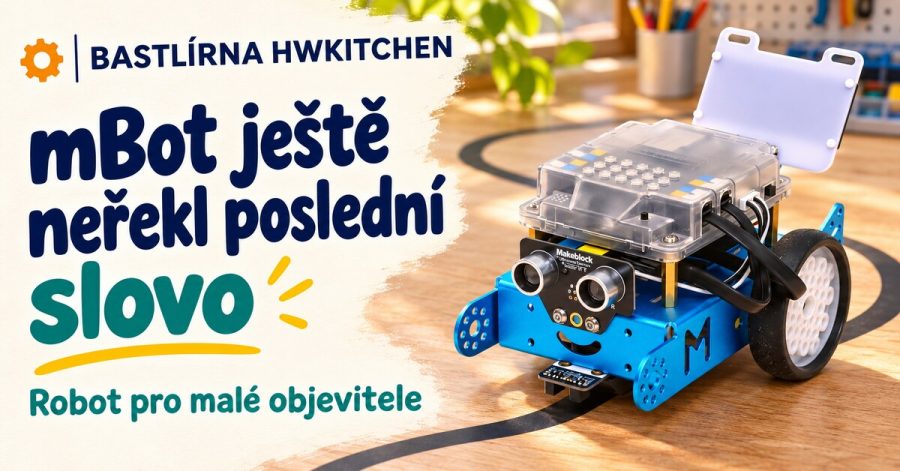
Na stole leží hliníkový podvozek, dvě kola, motorky a hromádka šroubků. Za chvíli z nich může vzniknout robot, který se vyhýbá překážkám, projede vlastní dráhu a na LED displeji vám ukáže úsměv. Klasický mBot toho ale nabízí mnohem víc. Společně s dítětem vás může dovést od prvního utaženého šroubku a barevných programovacích bloků až k vlastním elektronickým vynálezům.
Možná si říkáte, jestli už tento starší robot nepatří do starého železa. My si to rozhodně nemyslíme! Jeho řídicí deska vychází z Arduina, takže s ním můžete začít jednoduše v blocích a později se pustit i do vlastních programů a elektronických projektů. S dalším snímačem z něj může vzniknout třeba jednoduchá meteostanice. Ale nepředbíhejme, k tomu všemu se v článku postupně dostaneme.
V HWKITCHEN má původní mBot zvláštní místo. Líbí se nám, že si na něm děti mohou sáhnout na skutečné součástky a postupně objevovat, jak robot funguje. Vidí motory, kabely, snímače i řídicí desku. A když dostanou nový nápad, mohou robota rozebrat, přestavět a naprogramovat trochu jinak.
Ať hledáte tvořivý dárek, pomůcku do školy nebo parťáka do robotického kroužku, pojďte se s námi podívat, proč má mBot Robot Explorer Kit pořád co nabídnout.
Aktualizováno 22. 11. 2026: Doplnili jsme inspiraci na meteostanici a upřesnili přehled kreativních sad.

Obsah článku:
Nejdřív stavebnice, potom robot
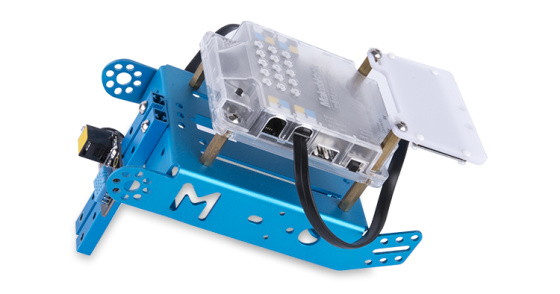
Než mBot poprvé vyrazí na cestu, čeká malé stavitele příjemný úkol: složit ho. K podvozku připevní motory, nasadí kola a připojí řídicí desku a snímače. Při práci se šroubovákem, šroubky a matičkami si procvičí jemnou motoriku, trpělivost i orientaci v návodu.
Není potřeba pájet. Snímače se připojují kabely s konektory RJ25; barevné označení pomáhá vybrat správnou zásuvku na desce. Mladším dětem může pomoci rodič nebo učitel. Zkuste jim ale nechat co nejvíc prostoru pro vlastní práci – první jízda vlastnoručně sestaveného robota za to stojí!

Pokud chcete vidět stavbu podrobněji, připravili jsme na Bastlírně článek mBot se staví na vlastní kola.
Co umí mBot hned po sestavení?
S robotem si můžete začít hrát ještě předtím, než vytvoříte první program. S továrním programem nabízí tři základní režimy. Přepnete je tlačítky A, B a C na ovladači nebo tlačítkem na desce:
- Dálkové ovládání – přiloženým ovladačem řídíte, kam robot pojede. Funguje podobně jako ovladač televize: na robota je potřeba mířit.
- Vyhýbání se překážkám – ultrazvukový snímač pomáhá robotovi rozpoznat předmět před sebou a reagovat na něj.
- Sledování čáry – snímač pod podvozkem sleduje kontrast mezi čárou a podkladem a robot se podle něj řídí.
Postavte mu z kostek překážkovou dráhu nebo na světlém podkladu vytvořte trasu z černé pásky. Zvládne robot projet i ostrou zatáčku? Co se stane, když čáru přerušíte? První pokusy mohou začít klidně na podlaze obývacího pokoje.
Co potřebujete k napájení: V sadě najdete držák na čtyři tužkové baterie AA. Baterie pro robota je potřeba dokoupit; použít můžete i nabíjecí akumulátory AA NiMH a dobíjet je ve vhodné externí nabíječce. Informace o baterii do dálkového ovladače najdete na stránce robota.
Ovládejte mBota telefonem nebo tabletem
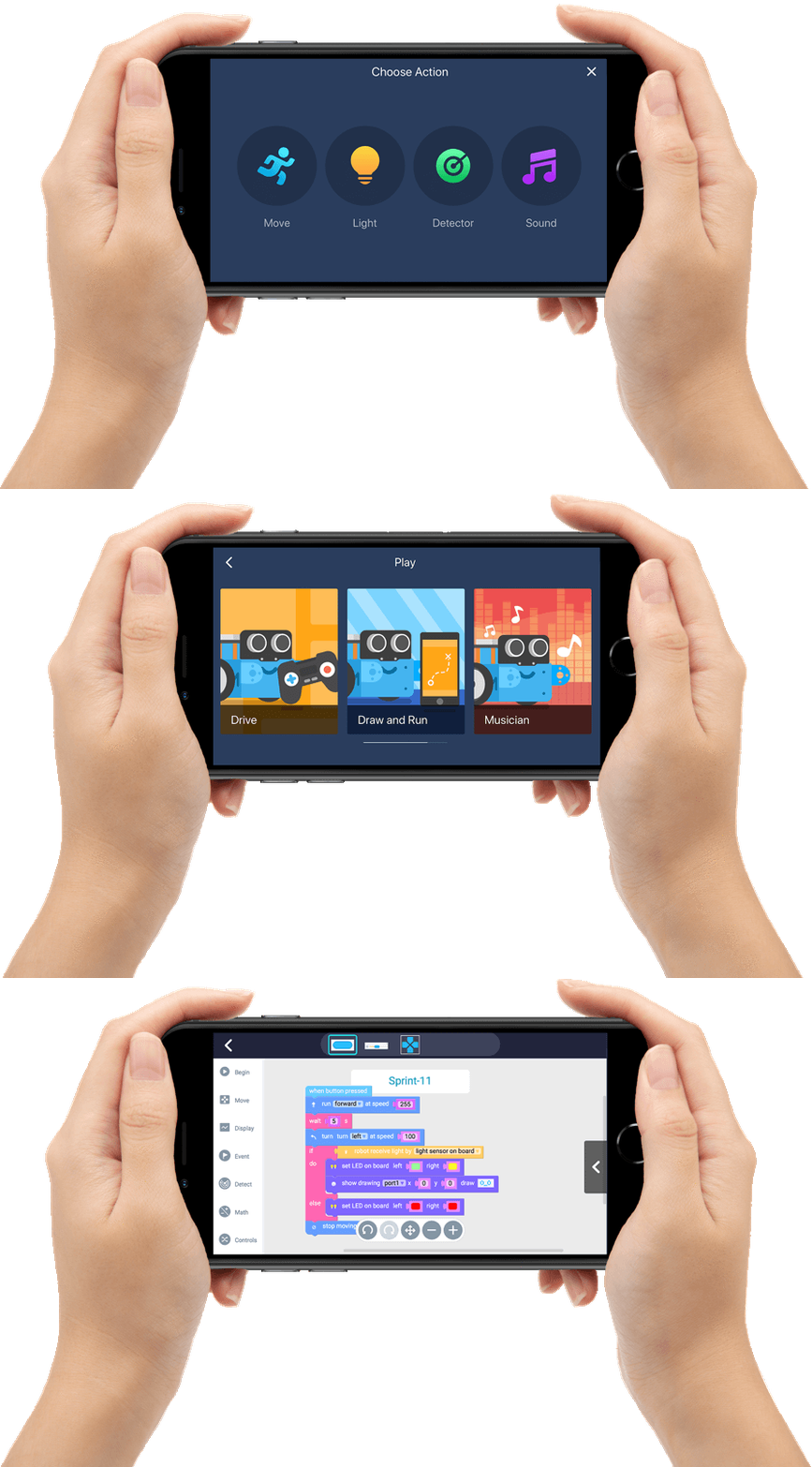
Chcete si s robotem hned zajezdit, zahrát melodii nebo zkusit jiný způsob ovládání? S aplikací Makeblock se může ovladačem stát i telefon nebo tablet. mBot Explorer Kit má Bluetooth modul, takže se s kompatibilním mobilním zařízením spojí bezdrátově.
Jak začít:
- Do telefonu nebo tabletu nainstalujte aplikaci Makeblock. Na iPhonu a iPadu ji najdete v App Storu. Pro Android otevřete stránku se softwarem Makeblock, najděte sekci Makeblock App a klepněte na tlačítko pro Android.
- Zapněte mBota a v telefonu Bluetooth. Otevřete aplikaci, klepněte na symbol Bluetooth a přibližte telefon k robotovi. Pokud vás aplikace požádá o povolení pro Bluetooth, povolte ho.
- Po připojení vyberte robota mBot a nabídku Play. V režimu Drive pak můžete robota řídit dotykem na displeji.
Vyzkoušet můžete také Draw and Run: nakreslete prstem trasu a sledujte, jak se ji mBot pokusí projet. V režimu Musician zase můžete zahrát melodii. Nabídka a její názvy se mohou podle verze aplikace a zařízení lišit; rozhraní může být v angličtině.
Důležité pro Android: Ovládací aplikace Makeblock není dostupná v Google Play. Výrobce ji nabízí ke stažení ve formátu APK, který se instaluje samostatně. Během instalace může být potřeba telefonu povolit instalaci aplikací z daného zdroje. Kompatibilita závisí na zařízení a verzi Androidu; podrobnosti najdete také u popisu mBota Explorer.
Pokud se robot s aplikací nespojí, zkontrolujte baterie a povolení Bluetooth. Potíže může způsobit i dříve nahraný program. Výrobce v takovém případě doporučuje vyzkoušet nahrání online firmwaru – základního programu pro komunikaci s robotem. Před jeho nahráním si vlastní projekt uložte, protože program v robotovi se přepíše. Původní samostatné režimy vrací tovární firmware, jak popisujeme níže.
Makeblock a mBlock nejsou totéž. Makeblock používáme hlavně jako ovladač pro hraní. V prostředí mBlock 5 naopak skládáme vlastní programy z bloků. K tomu se hned dostaneme.
Robot s vlastní tváří
Verze mBot Explorer Kit obsahuje LED Matrix 8 × 16 – matici malých světýlek, na které se dají zobrazit obrázky, symboly, text nebo jednoduché animace. Děti tak mohou dát svému robotovi vlastní výraz a měnit ho podle toho, co právě dělá.
Když má před sebou překážku, může se zamračit. Po úspěšném projetí dráhy se může usmát. A co kdyby každé dítě vymyslelo mBotovi obličej, jméno a krátký příběh?

Inspiraci a příklady práce s displejem najdete v článku mBot smějící i mračící se.
Od prvních bloků k vlastním nápadům
Jakmile děti prozkoumají, co robot umí, mohou mu začít vymýšlet vlastní chování. Pro první programování doporučujeme mBlock 5. Program se v něm skládá z barevných bloků, takže není nutné hned psát příkazy na klávesnici.
Dítě může začít třeba tím, že robot rozsvítí světla, vydá tón a popojede. Postupně zjistí, že záleží na pořadí příkazů. Později přidá opakování, aby se určitá činnost děla vícekrát, nebo podmínku: Když je před robotem překážka, zastav.
- Posloupnost příkazů: nejdřív zablikej, potom se rozjeď.
- Opakování: zahraj melodii nebo několikrát zablikej.
- Podmínky: když je překážka blízko, změň směr.
- Proměnné: ulož si například počet projetých kol nebo naměřenou vzdálenost.
V mBlocku můžete program spouštět při připojení k počítači, nebo ho nahrát do robota, aby pracoval samostatně. Nahráním vlastního programu se mohou přepsat původní režimy. Svůj projekt si uložte – tovární program můžete později vrátit.
Postup pro mBlock 3 najdete v článku Jak se programuje mBot, hned v úvodním tipu. V mBlocku 5 připojte zapnutého robota k počítači USB kabelem, otevřete jeho nastavení a zvolte aktualizaci firmwaru a obnovení továrního firmwaru. Obnovení přepíše program nahraný v robotovi, proto si vlastní práci předem uložte.
Tip pro začátek: Vymyslete s dítětem malou misi. Například: „Robot vyjede z garáže, zastaví před překážkou a pozdraví bliknutím.“ Nejdříve si společně řekněte, co musí udělat jako první. Potom misi rozdělte na menší kroky a postupně je převeďte do bloků.
Jak robot pozná, co se děje kolem něj?
Tohle je chvíle, kdy se ze zábavy stává i malé objevování elektroniky. mBot má různé snímače, které mu poskytují informace z okolí. Program tyto informace vyhodnotí a rozhodne, co má robot udělat.
Ultrazvukový snímač vyšle neslyšitelný zvuk a podle jeho odrazu od překážky zjišťuje vzdálenost. Snímač čáry používá infračervené světlo a sleduje, jak se odráží od podkladu. Robot tedy dráhu nevidí jako člověk; pracuje s údaji ze snímačů.
Na desce najdete také světelný snímač, barevné LED a bzučák. Dítě tak může zkoumat jednoduchý řetězec: snímač něco zjistí → program se rozhodne → robot zareaguje pohybem, světlem nebo zvukem.

Proč je pro nás důležité, co má mBot pod kapotou
Na klasickém mBotovi máme rádi, že je dobře vidět, z čeho se skládá. Kola pohánějí motorky s převodovkou – ta pomáhá snížit rychlost a zvýšit sílu. Při zastavení před překážkou si můžete ukázat snímač, díky kterému o ní robot ví. Jednotlivé díly lze navíc odšroubovat a připevnit jinam.
Řídicí deska mCore je mozkem robota. Vychází z platformy Arduino Uno a má konektory pro snímače i řízení motorů. Není to přímo deska Arduino Uno, ale používá stejný základ: mikrokontrolér ATmega328, tedy malý počítač, který vykonává nahraný program.
Pro začátečníka je pohodlný mBlock. Až později začne být dítě zvědavé na textový kód, může se postupně seznámit také s programováním v Arduino IDE. Otevře se mu tak cesta k dalším projektům z oblasti elektroniky a automatizace.
Jednou robot, jindy třeba meteostanice
Co když už mBot projel všechny domácí dráhy? Může se proměnit třeba v jednoduchou meteostanici a pomáhat dětem objevovat, jak se mění prostředí kolem nich.
K robotovi stačí doplnit Me snímač teploty a vlhkosti vzduchu. Děti pak mohou naprogramovat mBota tak, aby naměřené údaje zobrazoval na LED Matrixu: teplotu ve stupních Celsia a vlhkost vzduchu v procentech. V ukázkovém projektu se mezi hodnotami přepíná tlačítkem na desce mCore.
Snímač není součástí základního mBot Explorer Kitu, ale najdete ho například v Kreativním Add-on Packu I. Ten obsahuje i další součástky a nápady na projekty. U sady najdete také ukázkový projekt meteostanice a program. LED Matrix už máte v sadě mBot Explorer Kit; další je součástí kreativního rozšíření.
Malý pokus: Tipněte si s dětmi, jaká bude teplota a vlhkost v různých místnostech. Hodnoty změřte, zapište a porovnejte. Co se změní po vyvětrání? Podle naměřených údajů pak můžete zkusit vysvětlit, proč se výsledky liší.
Právě v tom vidíme velké kouzlo mBota: dítě nejprve získá zkušenosti při hře a později je využije při vlastním měření a objevování.
Postavte robotovi město: malá STEAM výzva
Vezměte velký papír nebo karton, fixy, kostky a černou pásku. Společně navrhněte město, kterým bude mBot projíždět. Může v něm být garáž, most, zatáčka nebo místo, kde robot zastaví před překážkou.
- Navrhněte trasu. Kam má robot dojet? Kde se bude muset rozhodnout? Dráhu si nejdřív nakreslete.
- Postavte město. Z kartonu, papíru a kostek vytvořte domy, mosty a překážky. Na dráhu pro snímač použijte výraznou černou čáru na světlém podkladu.
- Vyzkoušejte první jízdu. Začněte třeba továrním režimem sledování čáry nebo vlastním jednoduchým programem.
- Odhadněte a změřte. Tipněte si, jak dlouho cesta potrvá. Pak čas změřte a zkuste jízdu zopakovat.
- Upravte jednu věc. Změňte například rychlost nebo tvar zatáčky. Zlepšila se jízda? Co se stalo a proč?
- Dejte městu příběh. Je mBot pošťák, záchranář, nebo průzkumník? Vymyslete mu úkol a výraz na LED Matrixu.
Právě takhle může vypadat STEAM: propojení vědy, techniky, konstrukce, tvoření a matematiky. Děti navrhují, staví, programují, měří a upravují svůj nápad podle výsledků. I nepovedená zatáčka je příležitost přijít na to, co zkusit jinak.
Má mBot nějaké nevýhody?
Abychom byli féroví, má. Základní motory klasického mBota nemají enkodéry – snímače, které by průběžně poskytovaly informaci o otáčení kol. Když tedy robotovi přikážete jet určitý čas, nemůže jen z tohoto příkazu přesně vědět, jak daleko skutečně dojel.
Výsledek může ovlivnit povrch, stav baterií, zatížení i rozdíly mezi motory. Při požadavku na přesnější řízení pohybu mohou být vhodnější řešení s enkodéry, například novější mBot2. Ani enkodéry ale samy o sobě neodstraní každou nepřesnost – třeba když kolo proklouzne.
I zde se nabízí hezký pokus: nechte mBota třikrát projet stejný úsek se stejným programem a porovnejte výsledky. Změní se, když robot pojede po jiném povrchu? Děti tak na vlastní oči uvidí, proč se skutečný svět někdy chová jinak než náš původní odhad.
Je také dobré počítat s tím, že dostupnost rozšíření a funkce aplikací se mohou časem měnit. Aktuální informace najdete u jednotlivých produktů.
Novější mBot2 přináší zase jiné možnosti a větší přesnost řízení pohybu. Klasický mBot nás oslovuje hlavně svou přehlednou konstrukcí, snadným přístupem k jednotlivým dílům a cestou k Arduinu. Záleží tedy na tom, co od robota očekáváte a co chcete s dětmi objevovat.
Jak mBota rozšířit a přestavět?
Jedna z nejzábavnějších vlastností mBota je možnost měnit jeho podobu. Základní robot může nejdřív jezdit po čáře a později se s další sadou proměnit v úplně jiný výtvor.

Kreativní sady: od chytré lampy po robotickou kočku
Pokud chcete s mBotem objevovat různé snímače, stavět a programovat, doporučujeme začít některou z kreativních sad. V každé najdete součástky i nápady na několik projektů:
- Kreativní Add-on Pack I – vyzkoušejte třeba meteostanici, lampu ovládanou zvukem nebo měřič vzdálenosti. Sada obsahuje mimo jiné Me snímač zvuku, snímač teploty a vlhkosti a LED Matrix. Nabízí pět projektů pro mBot a další dva pro mBot Ranger.
- Kreativní Add-on Pack II – sestavte například auto s tykadly, závoru nebo pohyblivou kočku. V balení najdete mimo jiné barevné Me RGB LED, adaptér RJ25, mikrospínače a servo – malý motorek, který umí nastavit polohu. Šest projektů je pro mBot, další dva pro mBot Ranger.
Tip: První kreativní sada obsahuje LED Matrix, který už je také součástí mBot Explorer Kitu. Snímače zvuku a teploty s vlhkostí jsou součástí sady I; Me RGB LED najdete v sadě II. Při výběru jednotlivých modulů se proto vyplatí zkontrolovat, co už máte doma.
Mluvící zvířátko a další přestavby
Chcete dát mBotovi vlastní osobnost? Mluvící zvířátko ho promění třeba v hravé štěně nebo tučňáka. Sada obsahuje zvukový modul s paměťovou kartou a servo, takže může robot přehrávat zvuky a zároveň třeba vrtět ocáskem.
Za vyzkoušení stojí i další rozšíření:
- Servo Pack – přidá servo a mechanické díly pro pohyblivé přestavby, například robotickou kočku.
- Smart Camera Add-on Pack – pokročilejší rozšíření pro rozpoznávání barevných objektů a sledování čar. U klasického mBota se kamera připojuje přes dodávaný kabel a využívá přiložený akumulátor mBuild.
- Interaktivní světlo a zvuk – zkuste robota následujícího světlo nebo lampičku reagující na zvuk.
- Šestinohý robot – přestavte mBota na brouka nebo jiného tvora a prozkoumejte jiný způsob pohybu.
Moduly Me: nové smysly a možnosti ovládání
Robota můžete rozšiřovat také po jednotlivých modulech Makeblock Me. Děti si na nich vyzkouší, jak se informace ze snímače dostane do programu a jak na ni může robot reagovat:
- Me 4 tlačítka – přiřaďte tlačítkům různé úkoly, třeba přepínání režimů. Každému tlačítku odpovídá jiná naměřená hodnota, takže program pozná, které z nich jste stiskli.
- Me snímač zvuku – sleduje intenzitu zvuku, takže můžete robota naučit reagovat například na tlesknutí. Nerozpoznává jednotlivá slova.
- Me snímač teploty a vlhkosti – měří teplotu a vlhkost okolního vzduchu. S mBotem a LED Matrixem z něj může vzniknout jednoduchá meteostanice.
- Me RGB LED – čtyři barevné LED můžete ovládat jednotlivě a vytvořit z nich signalizaci nebo světelné efekty.
Moduly Me se připojují k desce mCore pomocí kabelů RJ25. Řiďte se barevným označením konektorů a ověřte obsah balení; samostatně nabízíme také propojovací kabely RJ25. Nabídka programovacích bloků pro jednotlivé moduly se může mezi verzemi mBlocku lišit. Pokročilejší mohou využít i Arduino IDE.
Pokročilejším bastlířům může při připojování dalších součástek posloužit Me RJ25 adaptér. Vždy je potřeba ověřit zapojení a napěťovou kompatibilitu připojovaných dílů.
Pro závodění a společné výzvy se hodí také robotí dráhy a hřiště. Rozšiřující sady a moduly jsou příslušenstvím; pro uvedené projekty potřebujete také samotného robota. Aktuální dostupnost jednotlivých variant najdete u produktů.
Kam dál? Návody a inspirace z Bastlírny
S mBotem jsme si na Bastlírně hráli už dříve a vznikla řada článků pro začátečníky i pokročilejší. Vyberte si podle toho, co chcete právě zkoušet:
- mBot se staví na vlastní kola – podívejte se na sestavení robota krok za krokem.
- Jak se programuje mBot – první seznámení s programováním a továrními režimy.
- mBot – práce se světlem a mBot jako hudební virtuos – blikání, barvy a první melodie.
- mBot v pohybu – jak robota rozpohybovat.
- Pozor – mBot naslouchá – objevte práci s ultrazvukovým snímačem vzdálenosti.
- mBot smějící i mračící se – nápady pro LED Matrix.
- mBot a čáry – 1. díl – jízda po čáře a další pokusy se snímačem.
- mBot mluvící – inspirace pro práci se zvukovým modulem, který najdete i v sadě Mluvící zvířátko.
Poznámka ke starším návodům: Některé články vznikly pro mBlock 3, takže jejich obrazovky, názvy či podoba bloků se mohou od mBlocku 5 lišit. Principy a nápady ale poslouží jako inspirace. Při přenášení programu do novějšího prostředí je potřeba ověřit dostupné bloky a případná rozšíření.
Malý robot, velký prostor pro nápady
Klasický mBot možná není nejnovějším robotem v nabídce, ale jeho možnosti rozhodně nekončí u první jízdy po čáře. Dítě si ho samo sestaví, naučí se přemýšlet nad programem, vyzkouší snímače a může se postupně pustit i do vlastních konstrukcí.
A kdo ví? Třeba dnes projede první zatáčku a za nějaký čas z něj s dalším snímačem vznikne meteostanice, která ukáže teplotu a vlhkost vzduchu. My máme na podobných projektech nejraději právě tu cestu od prvního pokusu k vlastnímu nápadu.
Chcete se do tvoření pustit také? Prohlédněte si mBot Robot Explorer Kit a vyberte si příslušenství podle toho, co by vaše malé i velké bastlíře bavilo nejvíc.
Ať vám to s mBotem pěkně jezdí a bastlí!

Provozuji také e-shop HWKITCHEN.
- mBot ještě neřekl poslední slovo: robot, který děti naučí víc než jen programovat - 22.11.2026
- Pracovní listy pro rychlý start s micro:bit - 20.11.2026
- Arduino 1D hra z RGB LED pásku - 16.11.2026